
AGENT DESKTOP
Всички клиентски канали, заявки и отчети в един прозорец
Agent Desktop е работното място на агента от 3CX Cloud LT: обаждания, имейл, заявки от Helpdesk, уеб чат, SMS, Facebook Messenger, WhatsApp и Viber — в един прозорец. До тях: клиентската карта с цялата история на комуникацията, статуси и срокове на заявките, отчитане на работното време, отчети и анализ на разговорите с изкуствен интелект.
Всичко в един прозорец
Всички заявки на едно място — по какъвто и канал да е дошъл клиентът.
- KANBANУправление на заявкитеВсички заявки на едно табло по статус — вижда се какво е ново, какво тече и какво чака.
- TIMELINEИнформацията за клиента на едно мястоОбаждания, писма и съобщения — една лента при същия клиент.
- ПРОПУСНАТИ ОБАЖДАНИЯРабота с пропуснатитеПоказва само необслужените обаждания, за да не остане нито едно без отговор.
- AI ЧАТБОТОтговаря и без агентТипичните въпроси решава сам, а разговора предава с целия контекст.
- AI АНАЛИЗРазговорът става текстРезюме, настроение и ключови думи — без ръчно слушане.
- NPSОценки от клиентитеОценка след разговора, а от тях — едно число с посока във времето.
Какво вижда агентът, когато вдигне?
Клиентската карта се отваря заедно с обаждането, а след разговора остават коментар и тема.
- Клиентските карти се създават и администрират в същата система
- Информация за клиента: адрес, услуги, задължения и друго
- Коментари след обаждането и маркери на разговора
- Дърво на знанието и съобщение за записа на входящи и изходящи обаждания
Как се вижда цялата история на комуникацията?
Всеки контакт — обаждане, писмо, чат или съобщение — остава в една лента от историята на клиента. Агентът вижда какво вече е било обсъдено и клиентът не се повтаря.
- Една лента с история за всички канали, а не отделни списъци за всеки
- При всеки запис — коментар, тема и кой е обслужил
- Записът на разговора и кореспонденцията са достъпни от едно и също място
- Търсенето по коментари и маркери намира нужния разговор
Как се администрират клиентските заявки?
Заявките, инцидентите и случаите на обслужване се регистрират в една система, а статусът и срокът им се виждат без отделно питане.
- Статуси на заявките и срокове за изпълнение с напомняния
- SLA контрол и ескалация по предварително договорени правила
- Възлагане на служители автоматично по правила или ръчно
- Повтарящите се действия се автоматизират: статуси, отговори, възлагания
Как изглежда таблото със заявки (KANBAN)?
Всички заявки са подредени в колони по статус — на един екран, без филтри и търсене. Картата се премества в друга колона и със същото действие се сменя статусът, така че отделно не се маркира нищо.
- Колоните са статуси: нова, в процес, чака клиента, готово
- На картата се виждат темата и отговорният служител, така че не се пита кой какво поема
- Картата се ражда от всеки канал: коментар към обаждане, писмо, уеб чат или SMS
- Клиентът веднага получава автоматично потвърждение, че заявката е приета
- Височината на колоната показва натрупването: където опашката расте, там е тесното място
- Същите теми и статуси се сумират в отчети — колко са постъпили и колко са решени
Как разговорите от сайта стигат до Agent Desktop?
Съобщенията от чата на сайта и разговорите на AI чатбота идват направо в прозореца на агента. Агентът получава известие и може да отговори веднага, а ако въпросът изисква работа — същият разговор става заявка.
- Съобщението от чата на сайта попада там, където са обажданията и имейлите
- Агентът получава известие за нов разговор и вижда, че клиентът чака отговор
- AI чатботът може да отговори пръв, а когато не се справи — предава разговора на агент с цялата кореспонденция
- Типичният въпрос агентът решава веднага в чата — не е нужно да се регистрира нищо допълнително
- Разговор, който изисква работа, с едно действие става заявка заедно с цялата кореспонденция
- На таблото KANBAN заявката се насочва към конкретен агент или се предава на друг с целия контекст
- От заявката се създават задачи и подзадачи, когато работата трябва да се раздели на стъпки
Как се управляват входящите и изходящите обаждания?
За изходящите обаждания списъците се зареждат чрез импорт или интеграция, а входящите се разпределят по зададените от вас правила.
- Списъците с обаждания се зареждат чрез импорт или през API от вашата система
- Опашки за обаждания и разпределение по зададените правила
- Запис и преглед на разговорите от същото работно място
- Автоматичен набирач и автоматични обратни обаждания към пропуснатите
По кои канали се обслужват клиентите?
Всички канали се събират в един прозорец и агентът не се лута между програми.
- Телефон, имейл и чатове на едно работно място
- Уеб чат, SMS и канали от социалните мрежи, сред тях Facebook Messenger
- Видеоконференции със споделяне на екрана, wallboard и обмен на документи
- Историята на всички канали остава при същия клиент
Как се обслужват съобщенията в WhatsApp и Viber?
Кореспонденцията е централизирана: съобщенията се разпределят на агенти, а историята се вижда цялата.
- Принципът на един прозорец и централизирана кореспонденция
- WhatsApp Business API и шаблони за бързи отговори
- Управление на файлове и медия и запазване на контекста
- Автоматично разпределение, управление на статусите и проактивни известия
Как се вижда колко е отработено реално?
Работното време се записва в самия прозорец на агента — от влизането до излизането, с всички паузи.
- Време на влизане и излизане
- Почивки: отсъства, работа след обаждането, обяд и други паузи
- Общо отработено и подробен отчет за всеки агент
- Наблюдение на производителността на консултантите и KPI отчет за ръководителя
Какви отчети вижда ръководителят?
Статистиката се показва в реално време, а историята позволява връщане към конкретен разговор.
- Наблюдение в реално време (switchboard / wallboard) и прослушване на разговора
- Табла за ръководителя: лични и на екипа, обобщение за деня и месеца
- Приети, пропуснати и върнати обаждания и делът на обслужените
- Показатели за качество на обслужването: SLA статистика, отчети за опашки, CSAT и NPS
- Експорт в Excel, а през API данните отиват към BI инструменти, сред тях Power BI
Как се измерва удовлетвореността на клиентите?
След разговора клиентът оценява услугата от 0 до 9, а от тези оценки се изчислява NPS: от дела на промоутърите се изважда делът на критиците. Резултатът се вижда заедно с останалите отчети за обслужване, така че отделно не се събира нищо.
- Оценката се пита автоматично — с обаждане или SMS след разговора
- Групи: критици 0–5, неутрални 6–7, промоутъри 8–9
- В обобщението се виждат всяка оценка, размерът на групите и общият брой отговори
- Скала със зони показва къде сте, а отделен изглед — посоката във времето
Какво дава анализът с изкуствен интелект?
Транскрипциите на разговорите се анализират автоматично, без ръчно слушане.
- От контекста на целия разговор се извеждат въпросите на клиентите
- Виждат се пропуснатите възможности за продажба и спазването на скриптовете
- Анализ на сентимента: емоционалният фон и бърза оценка на ситуацията
- Определяне на приоритети, предупреждения за ръководителите и дългосрочен анализ на тенденции
Как Agent Desktop се свързва с вашите системи?
Agent Desktop работи с вашата телефонна система (PBX) и 3CX, а към останалите системи се свързва през REST API — агентът няма нужда от отделен инструмент, за да търси данни. Каквото не е в списъка, се свързва по същия път: обхватът зависи от това какво отдава другата система.
- Microsoft 365 и Outlook: контакти, календар и поща на едно и също място
- Microsoft Teams и директорията на потребителите (Microsoft Entra ID / Active Directory)
- CRM и ERP: MS Exchange, Salesforce, Microsoft Dynamics, Zendesk и други през API
- REST Full API — HTTPS, JSON; предаване на допълнителна информация за обаждането
- Персонализирани интеграции по нужда, обхватът се договаря при внедряването
Как протичат внедряването и поддръжката?
Внедряваме на етапи, а след пускането остава същият контакт. Конкретният обхват, работното време и редът на реакция се договарят в договора според ритъма на вашата дейност.
- Етапи: обсъждаме процеса, подготвяме системата, пускаме и поддържаме
- Настройките се съобразяват с вашия процес, а не процесът със системата
- Канали за поддръжка: телефон, имейл и системата за заявки
- Всяка заявка се регистрира и има статус, така че се вижда какво се случва
- Обхватът на поддръжката, работното време и редът на реакция се вписват в договора
Как се управляват данните и правата на потребителите?
Достъпите, дневниците и правилата за обработка на данни в 3CX Cloud LT се определят при внедряването и се описват в договора — за да е ясно кой какво вижда и колко дълго се пазят записите.
- Права и роли на потребителитеВсеки вижда само това, което принадлежи на ролята му. Правата се задават по екип и длъжност.
- Достъп до записите на разговоритеПрослушването на записи е отделно право и може да се даде само на тези, на които наистина им трябва.
- Дневници на действиятаРегистрира се кой и кога е извършил действие — включително преглед на записи. За одита остава следа.
- Изтриване и анонимизиранеДанните на клиента се изтриват, анонимизират или псевдонимизират, когато GDPR го изисква.
- ГрафициСроковете за съхранение се определят предварително, а след изтичането им записите се обработват автоматично, а не ръчно.
- Съхранение на даннитеМястото на съхранение, сроковете и редът за резервни копия се договарят при внедряването и се вписват в договора.
Как изглежда в системата
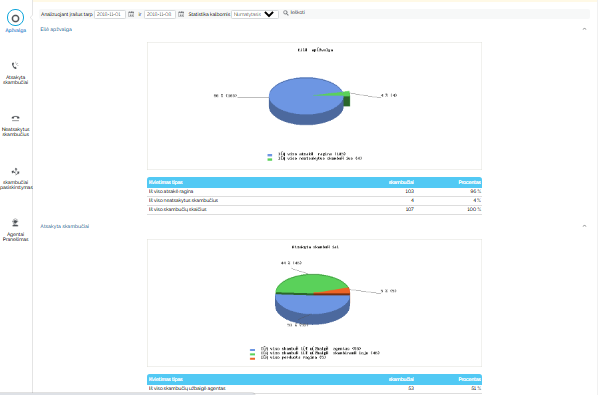
Три изгледа от работеща система — не макети.


Agent Desktop — чести въпроси
Какви канали обслужва Agent Desktop?
Agent Desktop от 3CX Cloud LT обслужва обаждания, имейл и заявки от Helpdesk, уеб чат, SMS, Facebook Messenger, WhatsApp и Viber, както и видеоконференции със споделяне на екрана. Всички канали се виждат в един и същ прозорец.
Вижда ли се цялата история на комуникацията с клиента?
Да. Обажданията, писмата, чатовете и съобщенията вървят в една лента от историята на клиента, а при всеки запис остават коментар, тема и кой е обслужил. Агентът не повтаря въпроси, на които клиентът вече е отговорил.
Как се управляват статусите и сроковете на заявките?
Заявките, инцидентите и случаите на обслужване се регистрират в една система. Всяка има статус и срок за изпълнение с напомняния, а по договорените правила работят SLA контролът и ескалацията.
Как работи таблото със заявки KANBAN?
Заявките са подредени в колони по статус: нова, в процес, чака клиента, готово. На картата се виждат темата и отговорният служител, а статусът се сменя с преместване на картата в друга колона — отделно не се маркира нищо. Картата се ражда от всеки канал: коментар към обаждане, писмо, уеб чат или SMS.
Обслужват ли се разговорите от сайта в Agent Desktop?
Да. Съобщенията от чата на сайта и разговорите на AI чатбота идват в същото работно място на агента, където са обажданията и имейлите. Агентът получава известие за новия разговор и може да отговори веднага, а AI чатботът може да отговори пръв и да предаде разговора на агент с цялата кореспонденция.
Може ли разговорът да се превърне в заявка?
Да. С едно действие разговорът става заявка заедно с цялата кореспонденция, а на таблото KANBAN се насочва към конкретен агент или се предава на друг. От същата заявка се създават задачи и подзадачи, когато работата трябва да се раздели на стъпки.
Разпределят ли се задачите автоматично?
Да. Възлагането може да става автоматично по правила или ръчно, а повтарящите се действия — смяна на статуси, отговори, възлагания — се автоматизират.
Може ли да се заредят списъци с обаждания?
Да. Списъците с обаждания се зареждат чрез импорт или през API от вашата система, а входящите обаждания се разпределят през опашки по зададените правила.
Как се отчита работното време на служителите?
Записват се времето на влизане и излизане, почивките — отсъства, работа след обаждането, обяд и други паузи — и общо отработеното. От това се изготвя подробен и KPI отчет.
Могат ли отчетите да се експортират?
Да. Отчетите се експортират в Excel, а през API данните отиват към BI инструменти, сред тях Power BI. В реално време работят изгледите switchboard и wallboard.
Какво анализира изкуственият интелект?
Транскрипциите на разговорите: от целия контекст се извеждат въпросите на клиентите, пропуснатите възможности за продажба, спазването на скриптовете от агентите и настроението на клиента. Не се налага ръчно слушане.
С кои системи се свързва Agent Desktop?
Agent Desktop работи с вашата телефонна система (PBX) и 3CX. Обменя данни с Microsoft 365 и Outlook, Microsoft Teams и директорията на потребителите (Microsoft Entra ID / Active Directory), както и с CRM и ERP — MS Exchange, Salesforce, Microsoft Dynamics, Zendesk и други. Каквото не е в списъка, се свързва през REST Full API (HTTPS, JSON).
Как протичат внедряването и поддръжката?
Внедряваме на етапи: обсъждаме вашия процес, подготвяме системата, пускаме и поддържаме. След пускането приемаме заявки по телефон, имейл и през системата за заявки, а всяка има статус и история. Обхватът на поддръжката, работното време и редът на реакция се вписват в договора.
Как се обработват личните данни?
Правата на потребителите се задават по роли, действията се регистрират в дневници, а данните се изтриват, анонимизират или псевдонимизират съгласно GDPR. Сроковете за съхранение работят по предварително зададени графици; мястото на съхранение и редът за копия се договарят при внедряването.
Ще покажем как Agent Desktop би изглеждал във вашия екип
Напишете по какви канали обслужвате клиентите днес, как регистрирате заявки и какви отчети ви липсват — ще покажем как изглежда това в един прозорец на 3CX Cloud LT.


